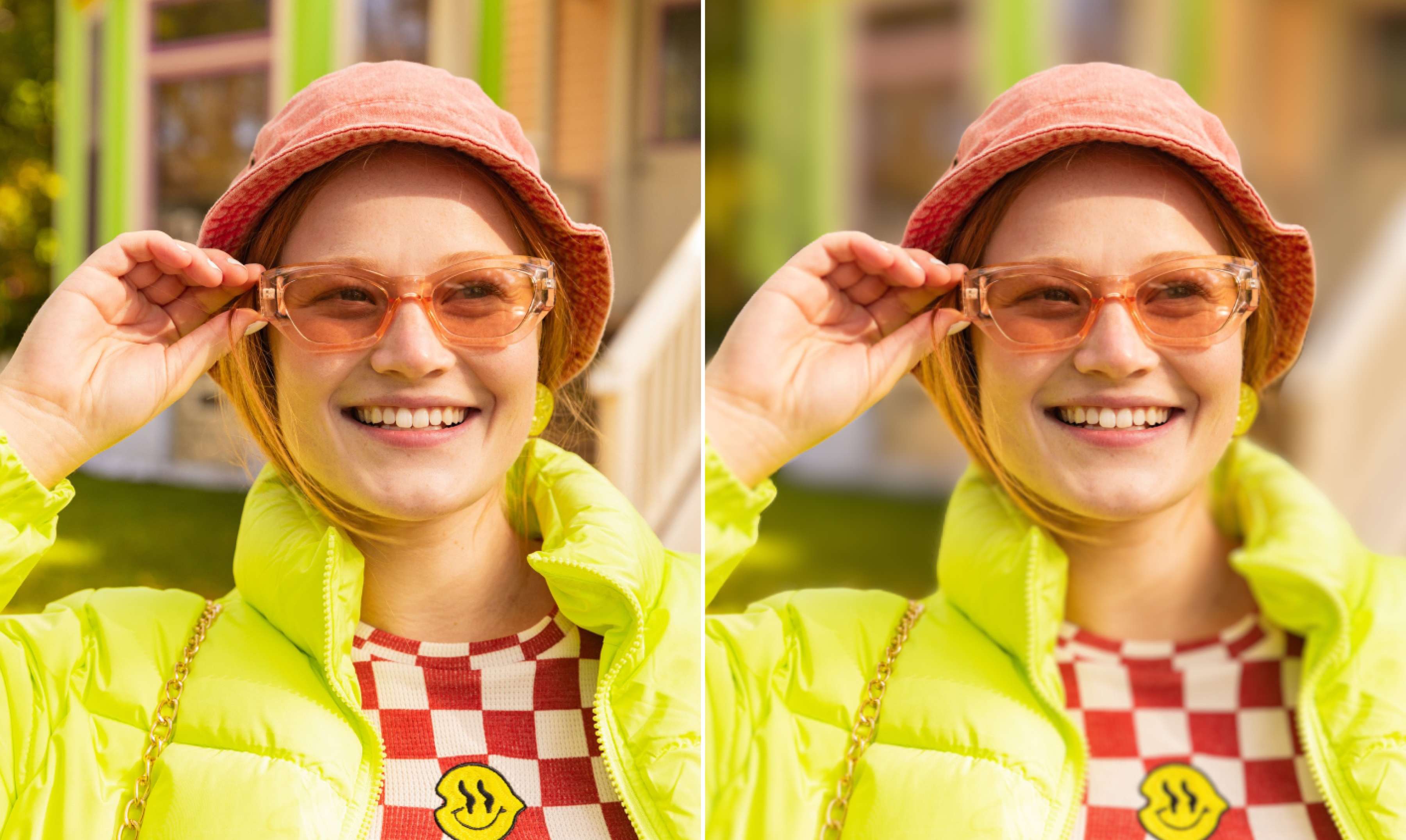
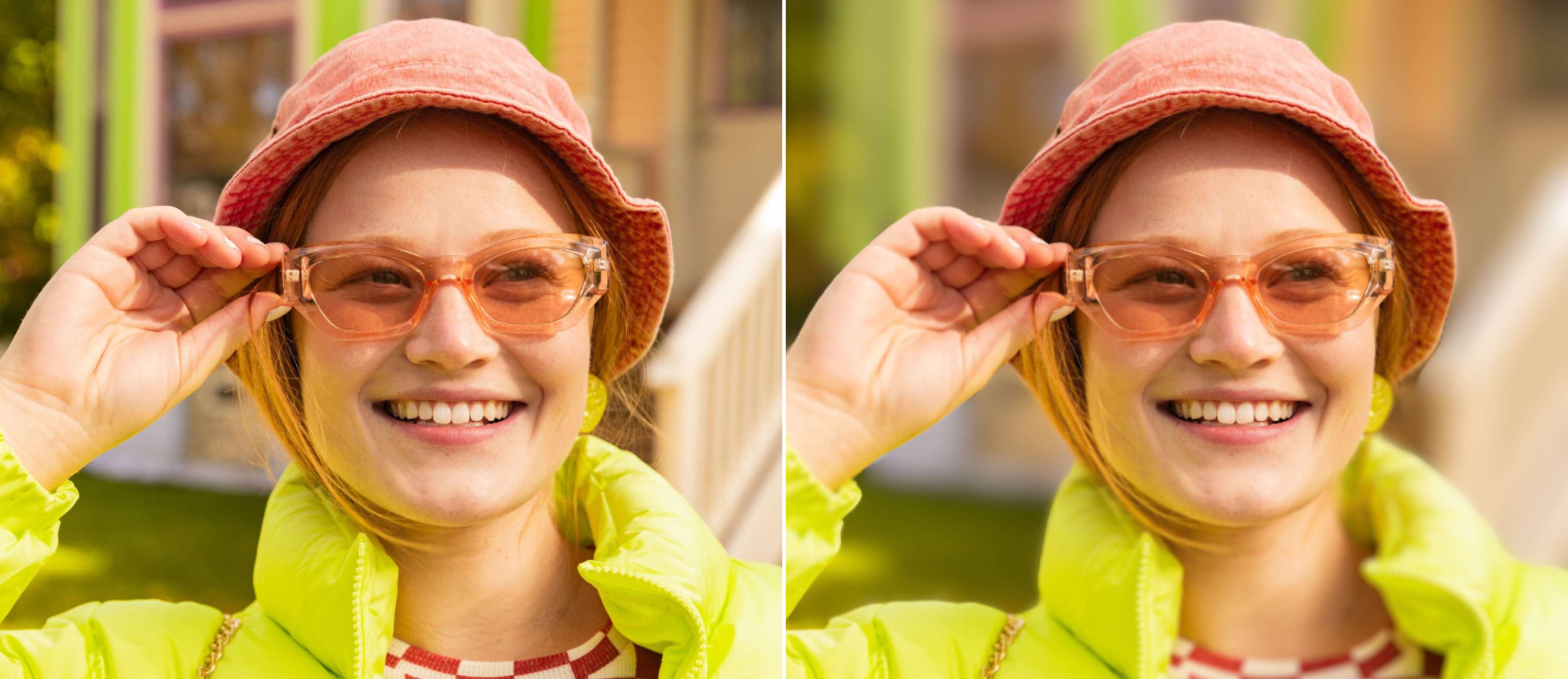
تغبيش الصور وطمس الخلفية
طمس خلفية الصورة يدويًا في Canva: ارفع صورتك، واستخدم فرشاة التمويه لتحديد أجزاء الخلفية، ثم اضبط شدة الطمس مع تجنّب الوجه والعنصر الرئيسي.
أو إفلاته هنا
تعرّف على تنسيقات ومتطلبات التحميل في Canva. تعرّف على كيفية استخدامنا لمحتواك في سياسة الخصوصية الخاصة بنا.
كيفية تمويه خلفية الصورة
1
حمِّل صورتك
حدِّد زر "تحميل ملفك" أو قم بسحب الملفات وإفلاتها بسهولة في القسم.
2
ضبابية خلفية الصورة
في لوحة Blur (التمويه)، اختر Brush (الفرشاة) ثم Add blur (إضافة تمويه)، ومرّر الفرشاة على أجزاء الخلفية التي تريد طمسها.
3
تنزيل صورتك
راجع حواف العنصر الرئيسي وشدة التمويه، ثم نزّل الصورة بصيغة JPG أو PNG.
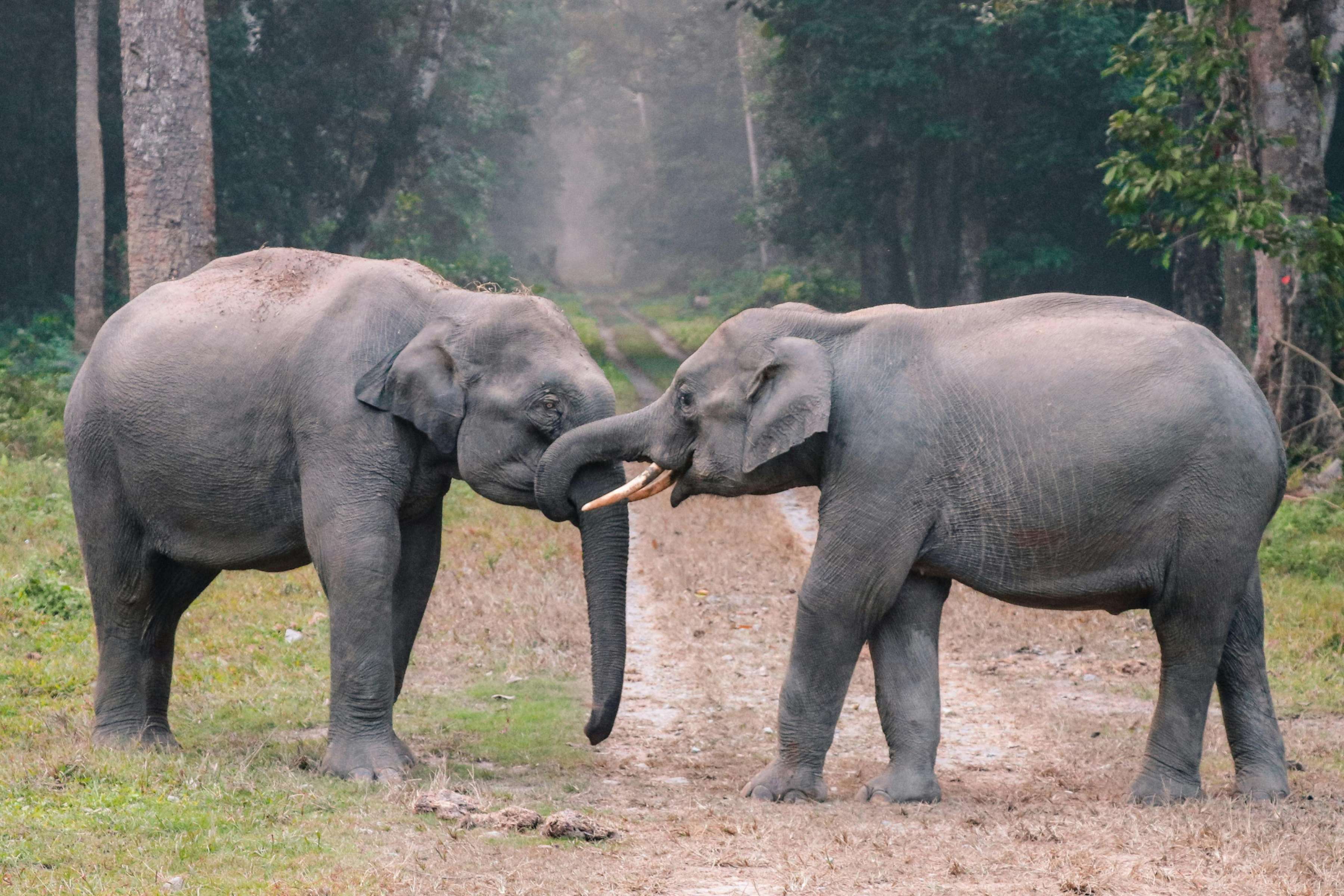
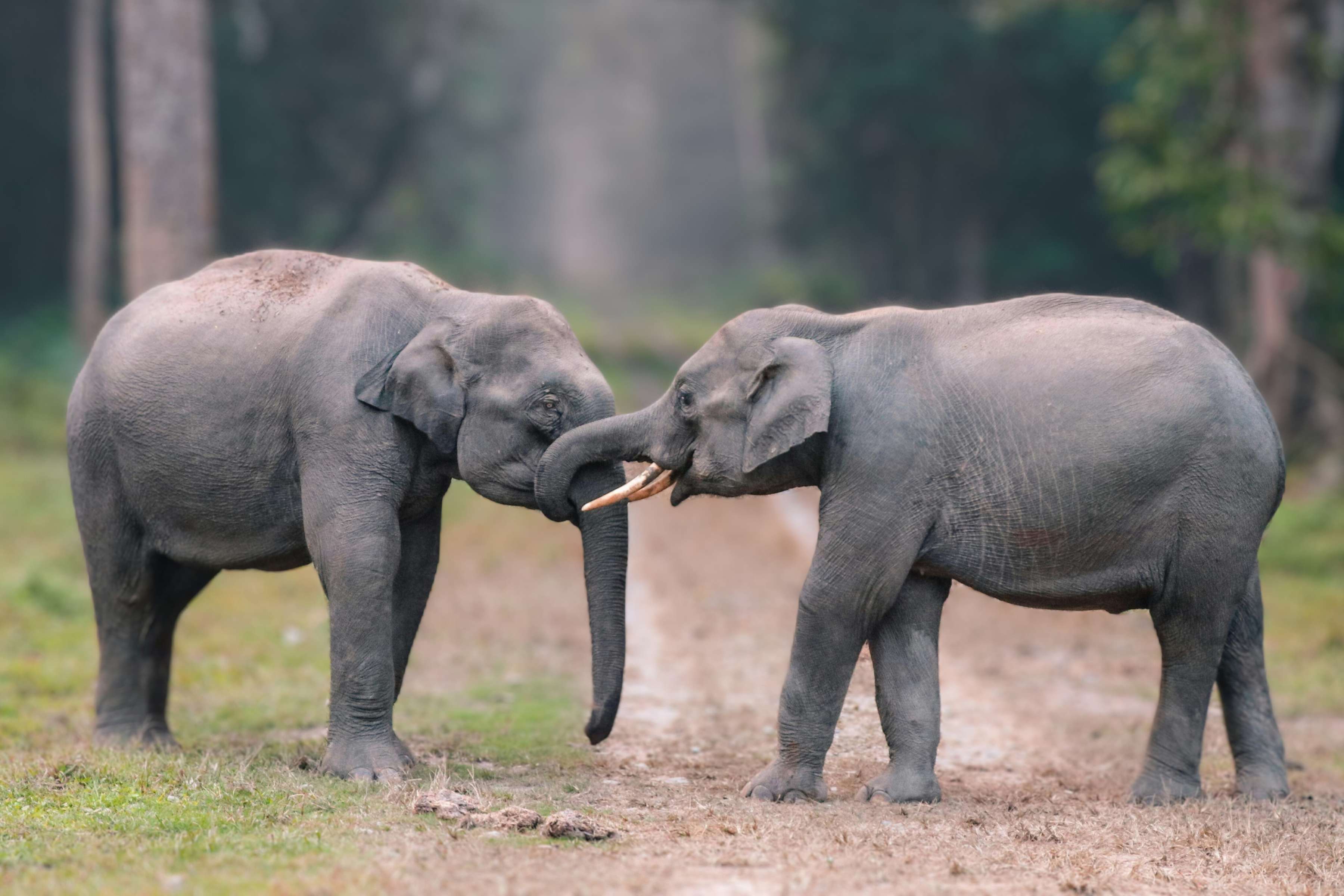
أضف تمويهًا للخلفية حسب حاجتك
قلّل تشتت الخلفية باستخدام فرشاة التمويه في Canva. حدّد أجزاء الخلفية يدويًا، ثم اضبط شدة الطمس حتى يناسب الصورة. تجنّب تمرير الفرشاة على الوجه أو العنصر الذي تريد إبقاءه واضحًا، وراجع الحواف قبل التنزيل.
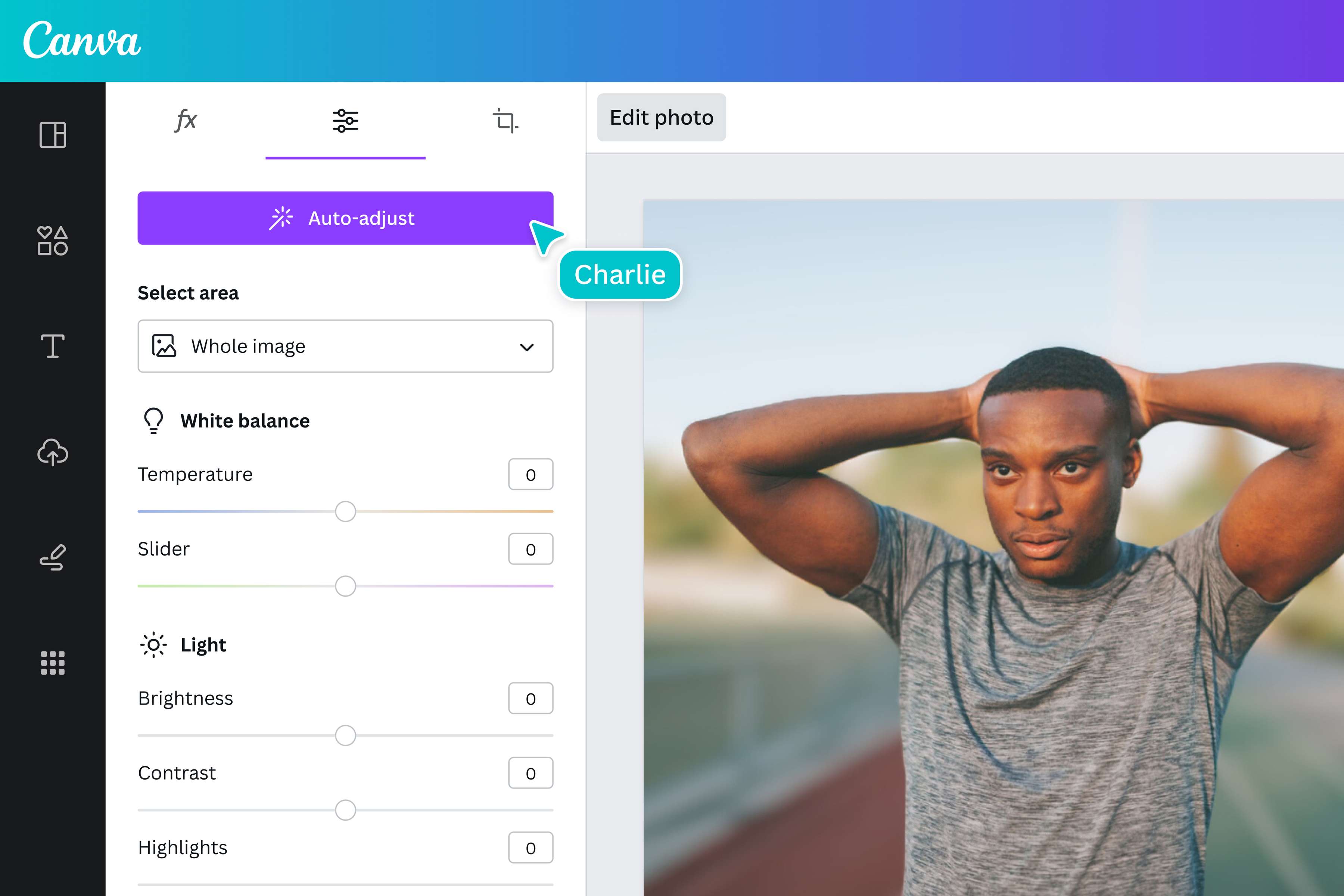
أبقِ العنصر الرئيسي واضحًا أثناء طمس الخلفية
اجعل العنصر الرئيسي محور صورتك بطمس المناطق المحيطة به يدويًا. اختر وضع Brush (الفرشاة) في لوحة Blur، ومرّرها على الخلفية بعيدًا عن العنصر الرئيسي. صغّر حجم الفرشاة عند العمل قرب الوجه أو الشعر أو حواف المنتج، وراجع هذه التفاصيل بعد كل تعديل.
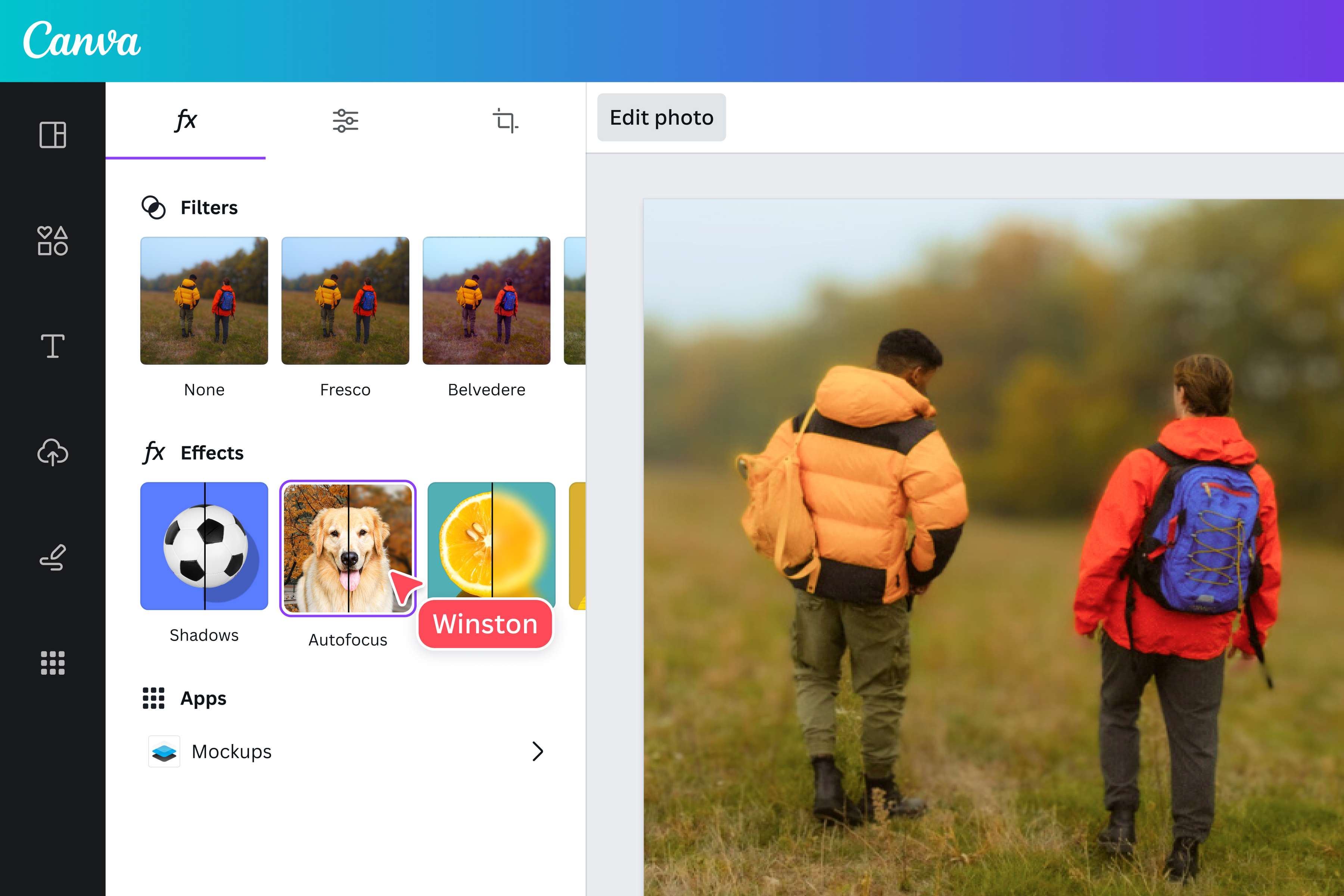
تعديل و تغبيش خلفيتك
استخدم محرر الصور لطمس أجزاء الخلفية التي تحددها بالفرشاة، ثم عدّل شدة التأثير مع الحفاظ على المناطق التي لم تمرّر عليها الفرشاة. راجع الحواف للتأكد من أن التمويه لم يصل إلى الوجه أو العنصر الرئيسي. وإذا كنت تستخدم Canva Pro، فيمكنك أيضًا إزالة الخلفية واستبدالها بصورتك الخاصة أو إحدى صورنا المجانية.
كيفية تمويه الخلفية في الصور
فتح Canva
شغِّل Canva لتمويه خلفية صورتك على الإنترنت.حمِّل صورتك
ارفع صورتك عن طريق تحديدها من جهازك أو سحبها وإسقاطها على الصفحة.طمس الخلفية
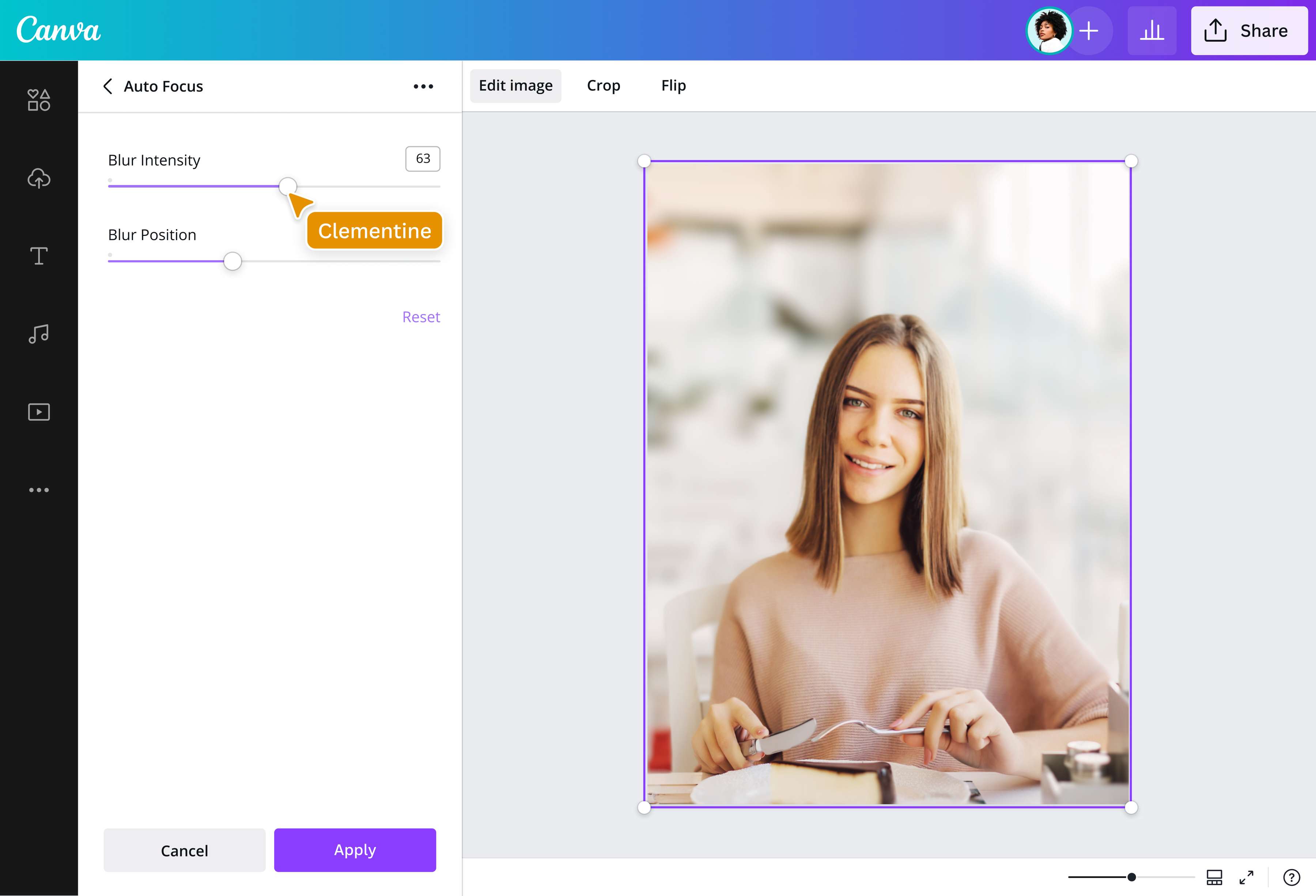
في لوحة Blur (التمويه)، اختر Brush (الفرشاة) ثم Add blur (إضافة تمويه). اضبط Brush size (حجم الفرشاة) ومرّرها على الخلفية، مع تجنّب الوجه والعنصر الرئيسي. عدّل Intensity (الشدة) وراجع الحواف.عدِّل صورتك
خصص صورتك أكثر بإضافة نص أو رسومات أو فلاتر باستخدام محرر الصور المدمج في Canva.التنزيل والمشاركة
قم بتنزيل صورتك المحررة كملف JPG أو PNG عالي الجودة. يمكنك مشاركته بسهولة عبر البريد الإلكتروني، أو نشره على وسائل التواصل الاجتماعي، أو تضمينه على موقعك الإلكتروني.
الأسئلة المتكررة
- ارفع الصورة إلى Canva، ثم استخدم وضع Brush (الفرشاة) في لوحة Blur (التمويه) لتحديد الخلفية يدويا. اختر Add blur (إضافة تمويه)، واضبط حجم الفرشاة وشدة التأثير، وتجنب تمرير الفرشاة على العناصر التي تريد إبقاءها واضحة. راجع حدود الشعر والكتفين واليدين، وخفف التأثير إذا بدت الحواف مصطنعة.